AIAS (AI Automation School) 의 내용을 정리한 글입니다.
n8n - AI Agents, AI Automations & AI Voice Agents (No-code!) - udemy 로 스터디를 진행합니다.
워크플로우를 만드는 실습에 대한건 이미 수행했지만 블로그에 어떤식으로 정리할지 좋은 아이디어가 떠오르지 않아 차일피일 미루고 있었습니다.
일단 정리해놓고 봐야 추후에 개선할 점이 보일 것 같아서, 일단 제가 편하게 느끼는 대로 작성하고 전달하려고 합니다. 아니 다음번에 볼 저를 위해 잘 정리해두겠습니다.
이번시간에는 실습형 강의를 들으면서 가장 중요한 직접 해보는 실습에 대한 내용입니다.
Form 데이터를 입력받아 입력한 사용자에게 문의에 대해 응답을 주는 문의 자동화 프로세스의 인입 부분을 만들어보려고 합니다.
흐름
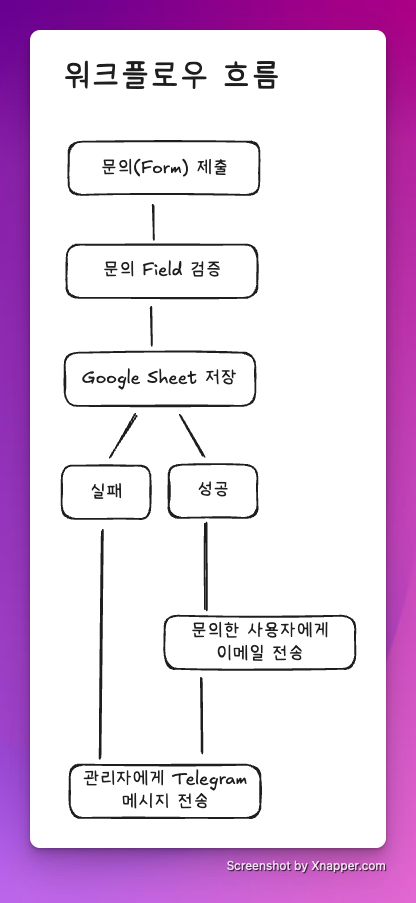
작업 상세
Trigger / Validation
트리거 노드는 n8n 에서 제공해주는 Form 을 사용했습니다.

웹 사이트 제작 문의 폼을 만들고 사용자가 입력할 수 있는 필드를 만들어서 제공합니다.

필드에 적용되는 내용은 이름, 이메일, 문의 내용, 알게된 경로 네 가지이며, 알게된 경로를 제외한 나머지 필드는 반드시 입력해야하는 필수 입력 필드입니다.
사용자의 입력에 대한 Validation 처리를 별도의 노드를 통해서 진행하려고 했으나, n8n Form 에서는 Validation 기능이 포함되어 있습니다. 관리자가 설정한 필수 필드에 대해서는 사용자의 입력이 보장되며 이메일과 같은 필드를 설정하는 경우 이메일 형식에 맞지 않으면 입력 값 검증에 걸리게 됩니다.

Google Sheet Append
구글 시트를 미리 생성해두었습니다.

해당 구글 시트는 사용자가 문의하는 내용을 처음 저장하는 것으로 폼의 각 필드와 일대일로 매칭되어 저장됩니다.
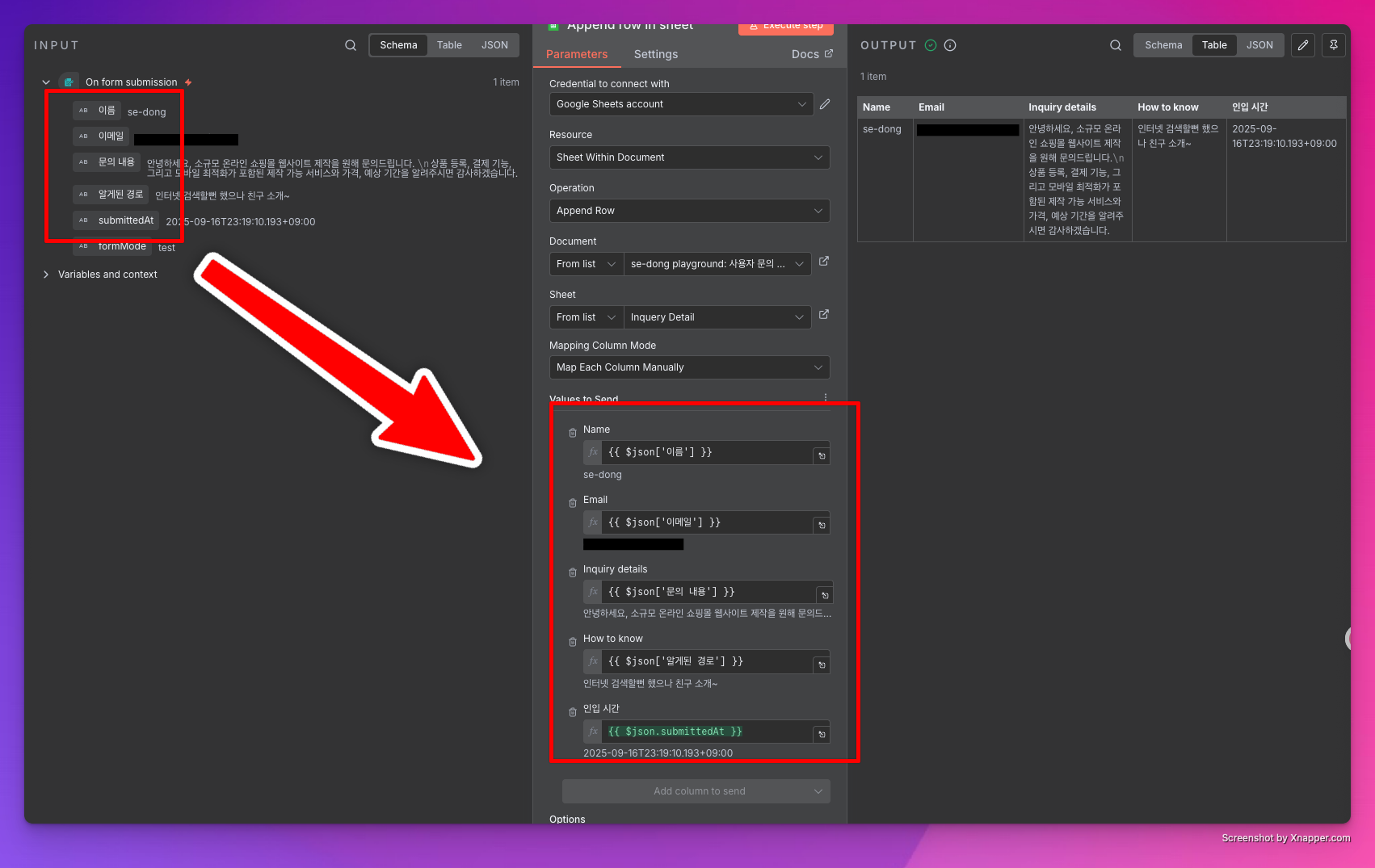
`Test Execution` 을 수행하면 사용자가 입력한 테스트 폼을 입력하는 팝업이 나오며, 입력하면 입력한 내용으로 구글 시트에 Row 가 추가됩니다.
IF 노드로 앞선 노드 성공 확인하기

Sheet Append 노드 이후에 성공 응답 (status code 2xx) 에 대한 응답을 확인할 수 없기 때문에 다른 방법으로 성공 여부를 확인해야 합니다. Email 에 대한 조건을 통해서 성공 여부를 확인합니다.
성공 / 실패 요청 보내기
성공한 경우에는 문의를 준 사용자에게 Send a messag/Gmail 노드를 사용해서 가벼운 온보딩 이메일을 보냅니다.

그리고 실패와 성공에 대한 메시지를 Send a text message/Telegram 노드가 받을 수 있도록 설정했습니다. 일단 Telegram 은 실패와 성공의 메시지가 다르기 때문에 별도의 노드로 구분해서 작성했습니다.
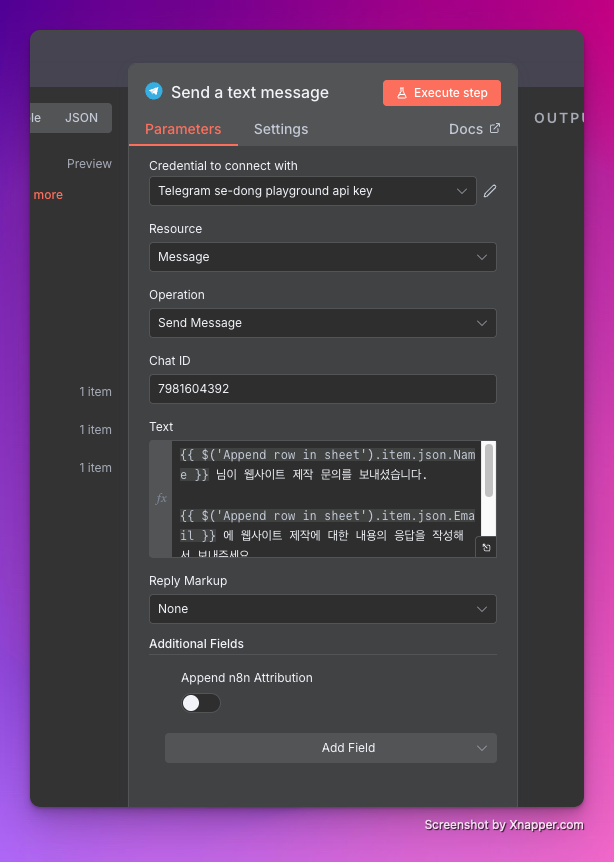
위와같은 플로우로 만들어진 전체 워크플로우는 다음과 같습니다.

결과 확인

복잡한 워크플로우나 AI Agent 등을 사용한 워크플로우를 사용하기 위한 발판이 되는 워크플로우를 만들어 볼 수 있는 시간이었습니다.
이를 통해서 n8n 의 노드에 대해서 익숙해지고 전반적인 흐름을 익힐 수 있었습니다.
'School > AIAS' 카테고리의 다른 글
| [AIAS] N8N AI Agent 사용 준비 - Prompt (0) | 2025.09.24 |
|---|---|
| [AIAS] 자동화 기본 개념과 AI 를 사용한 AI Automation (1) | 2025.09.16 |
| [AIAS] n8n 크레덴셜 등록 및 발급 방법 (0) | 2025.09.11 |


