AIAS (AI Automation School) 의 내용을 정리한 글입니다.
n8n - AI Agents, AI Automations & AI Voice Agents (No-code!) - udemy 로 스터디를 진행합니다.

n8n 을 사용해 여러 서비스를 통합하고 일상과 업무에서 효율성을 만들어 낼 수 있을 것 같아 평소 관심이 있었던 AI 와 워크플로우를 합쳐 AI Automation 학습을 하고 있습니다.
n8n 은 오픈 소스 기반의 워크플로우 도구로 노드라는 것을 연결하여 하나의 작업 흐름을 만들어주는 소프트웨어입니다.
n8n 노드에서 필요한 서비스들을 호출할 수 있는데 여러 서비스를 호출하기 위해서는 해당하는 서비스의 크레덴셜(credential) 이 필요합니다.
오늘은 여러 서비스에서 크레덴셜을 초기화하는 방법을 알아보도록 하겠습니다. (https://docs.n8n.io/integrations/builtin/credentials/ 에서 다양한 credential 의 등록 방법을 확인할 수 있습니다!)
현재까지 업데이트 된 크레덴셜 발급 방법 목록 (카테고리 혹은 서비스로 검색)
| 카테고리 | 서비스 |
| AI | OpenAI |
| AI | Anthropic |
| Google Family | OAuth2 Credential (Gmail, Calendar, Sheet etc) |
| Google Family | Client ID / Client Secret Credential (Drive, Presentation, Docs, Translate etc) |
| Message | Telegram |
| Note | Notion |
| Community |
크레덴셜을 n8n 에 등록하는 방법
먼저 발급받은 크레덴셜을 n8n 에 등록하는 방법 중 2가지 방법을 소개해 드리도록 하겠습니다.
아래 두가지 방법 중 편한 방법으로 발급받은 여러 서비스의 크레덴셜을 n8n 에 등록하시길 바랍니다.
Credential tab 에서 직접 등록하기
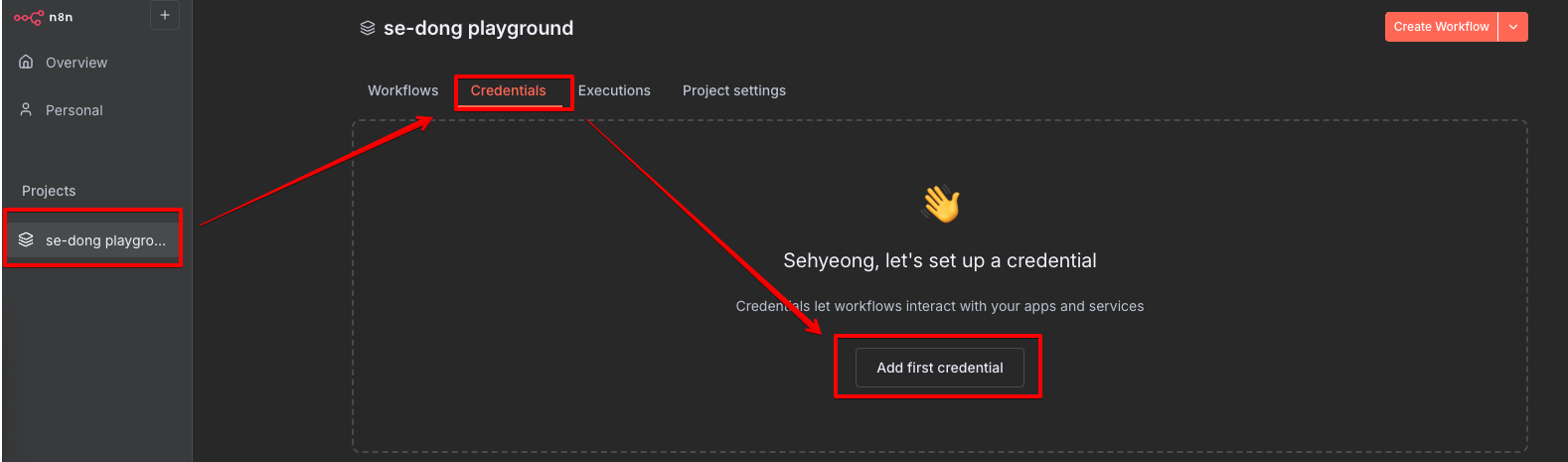
1. 프로젝트 클릭 후 credential tab 을 선택하고 add first credential 혹은 add credential 을 클릭합니다.
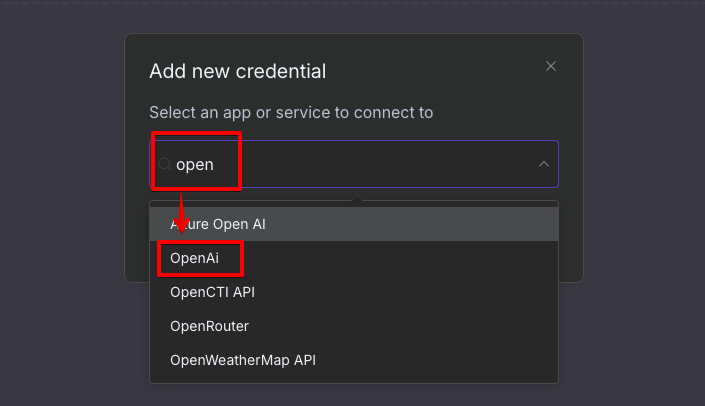
2. 크레덴셜 등록을 원하는 서비스를 검색하고 클릭 후 Continue 버튼을 눌러줍니다. (이미지에선 open ai 를 선택했습니다.)
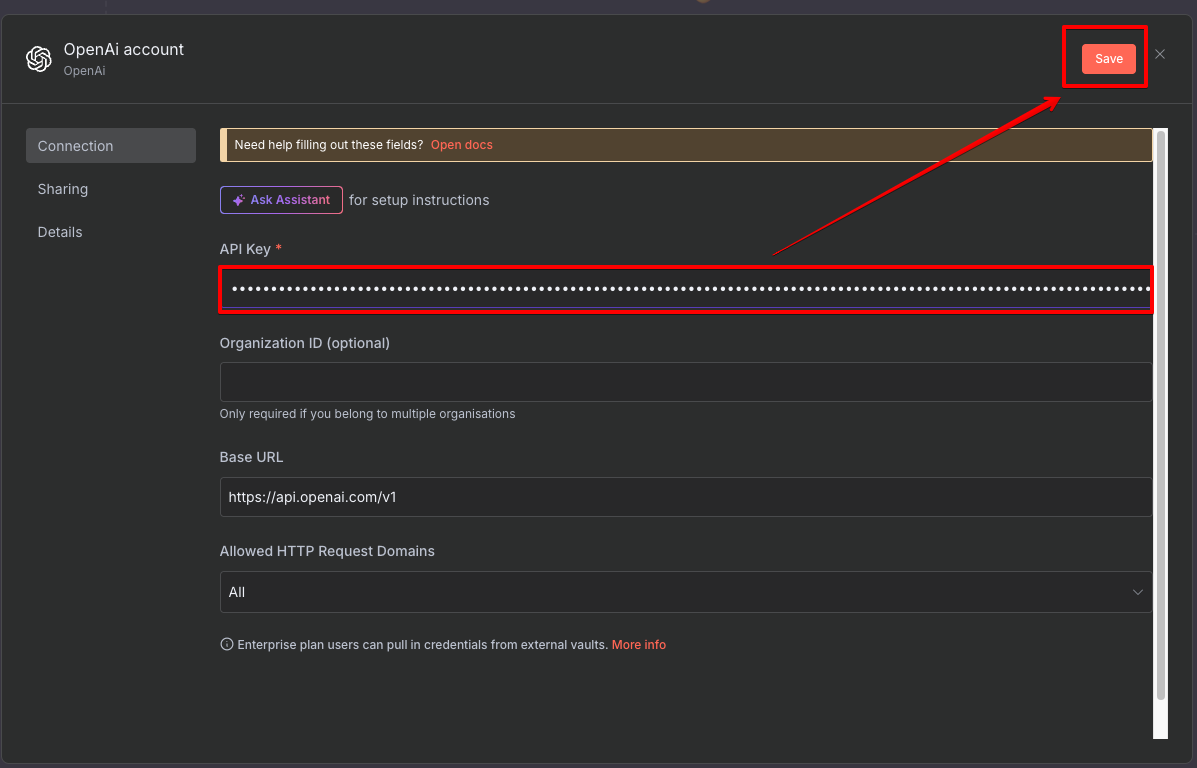
3. 열린 창에 빨간 * 표시가 되어있는 API Key 에 발급받은 credential 을 넣고 save 버튼을 눌러줍니다.
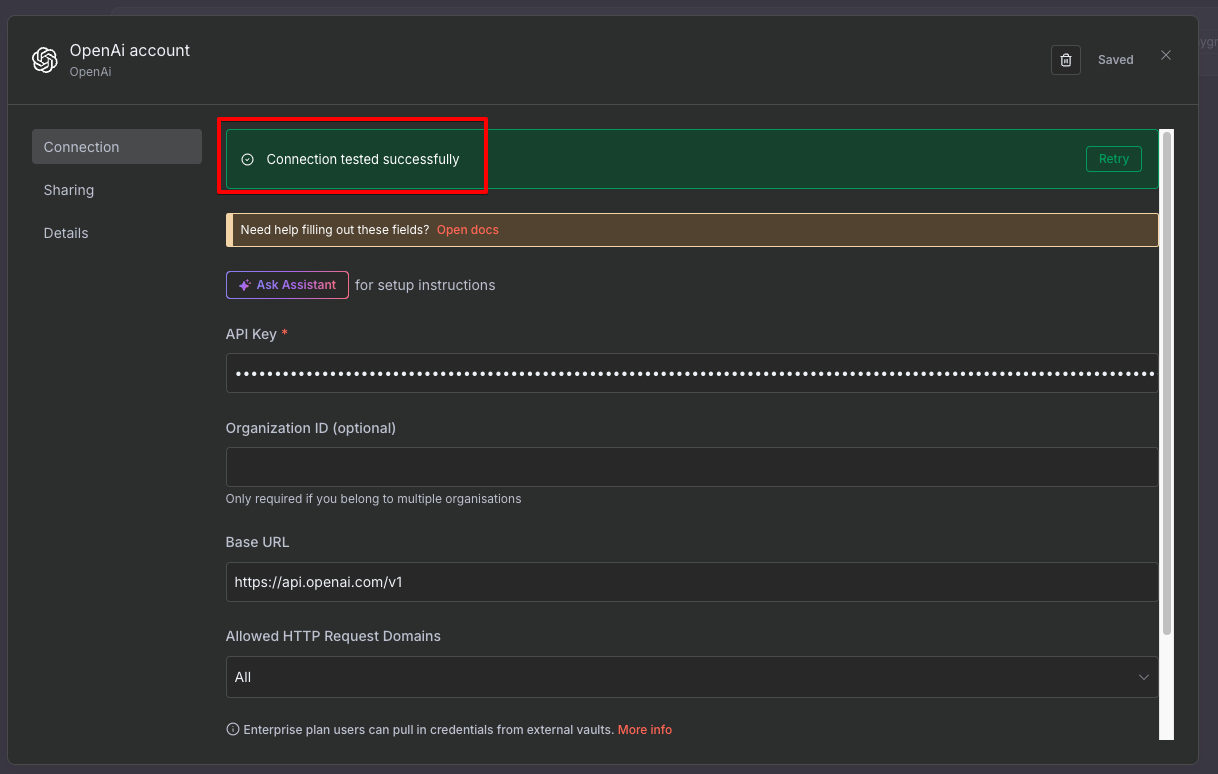
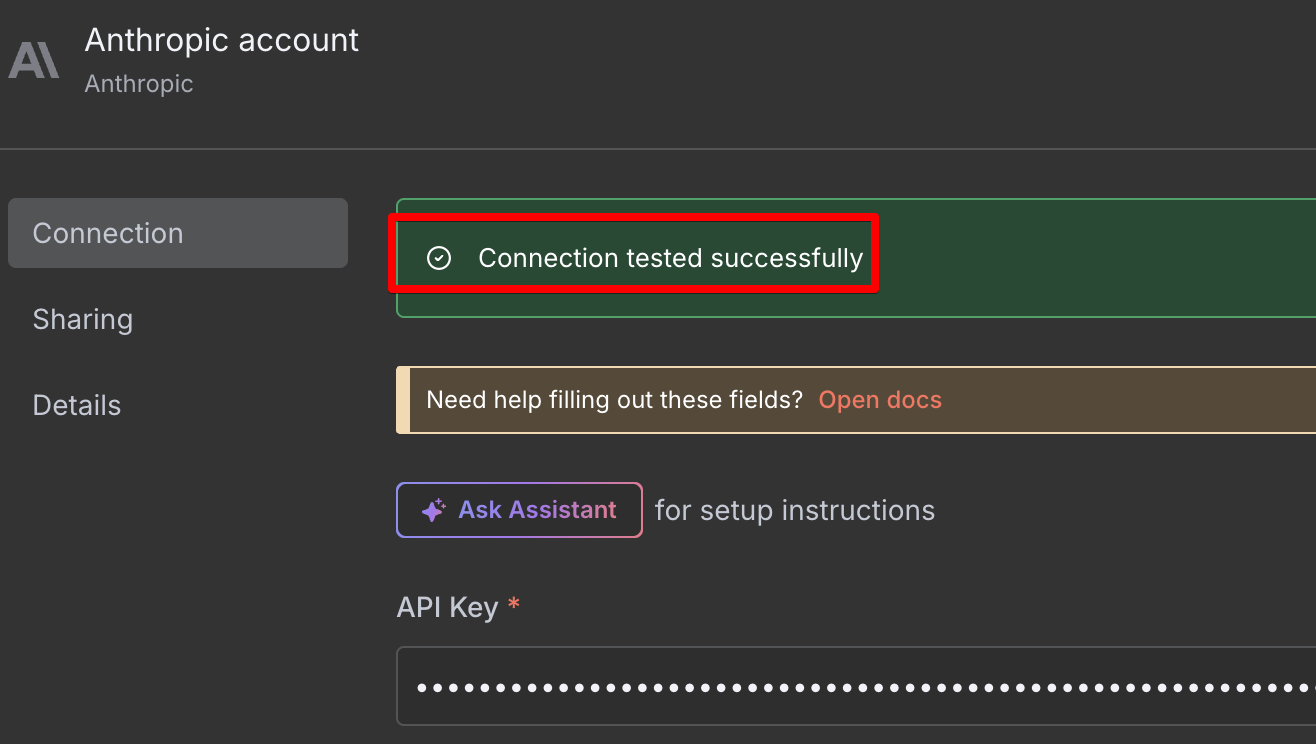
4. 정상적으로 연결된 경우에는 아래와 같이 성공적인 메시지가 표시됩니다.
Node 에서 등록하기
1. n8n 노드를 검색하고 워크플로우에 추가하려는 노드를 선택합니다. (이미지에선 telegram 을 선택했습니다.)

2. 해당 노드를 선택 후 연결을 원하는 credential 선택을 클릭해서 Create new credential 을 선택합니다.

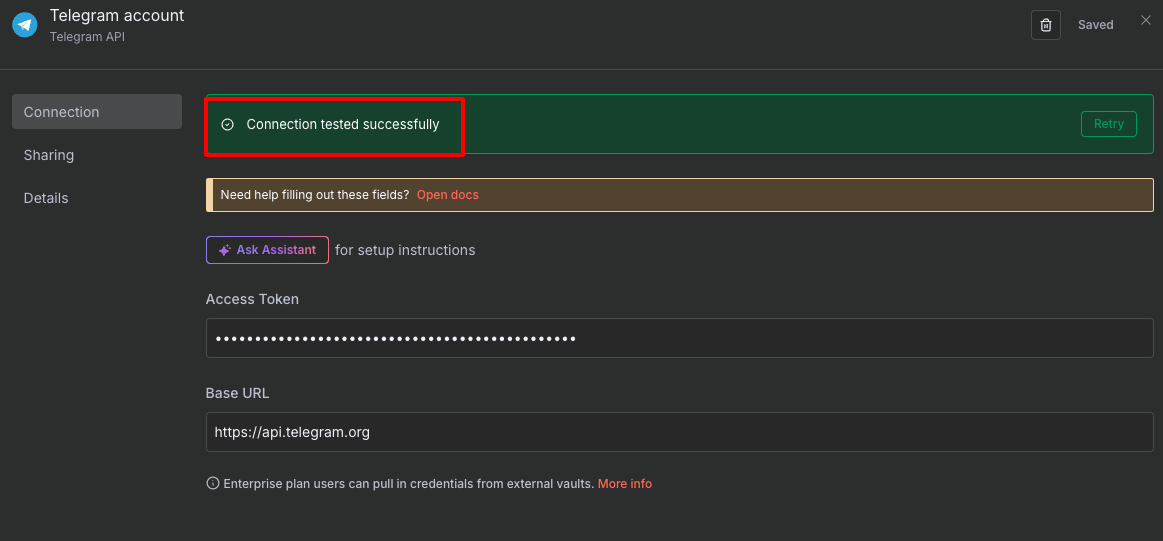
3. 발급받은 Access Token 을 입력하고 Save 버튼을 눌러줍니다.

4. 정상적으로 연결된 경우에는 아래와 같이 성공적인 메시지가 표시됩니다.
카테고리: AI
OpenAI
1. https://platform.openai.com/settings 에 접속하여 로그인합니다.
2. Organization > API keys 를 클릭 후 Create new secret key 버튼을 클릭해줍니다.

3. api key 이름과 프로젝트를 선택하고 Create secret key 버튼을 클릭합니다.

4. 발급 받은 api key 는 철저하게 개인만 알고 계셔야 합니다. 또한 발급 받은 창을 닫게되면 다시 키를 확인할 수 없으니 반드시 copy 후 복사해 두시기 바랍니다.

Anthropic
1. https://console.anthropic.com/settings/keys 에 접속하여 로그인을 합니다. (Indivisual 과 Organization 은 상황에 맞게 선택해주세요.)
2. Create Key 버튼을 클릭합니다.

3. Workspace 를 선택하고 Key 이름을 입력한 후 Add 버튼을 클릭합니다.

4. 발급 받은 api key 는 철저하게 개인만 알고 계셔야 합니다. Copy 해서 잘 저장해줍니다.

참고) Anthropic 의 경우 n8n Credential 을 등록할 때 credit 이 충전되어 있지 않은 상태에서 요청하면 실패합니다.

1. Billing > Buy Credit 버튼을 눌러줍니다.
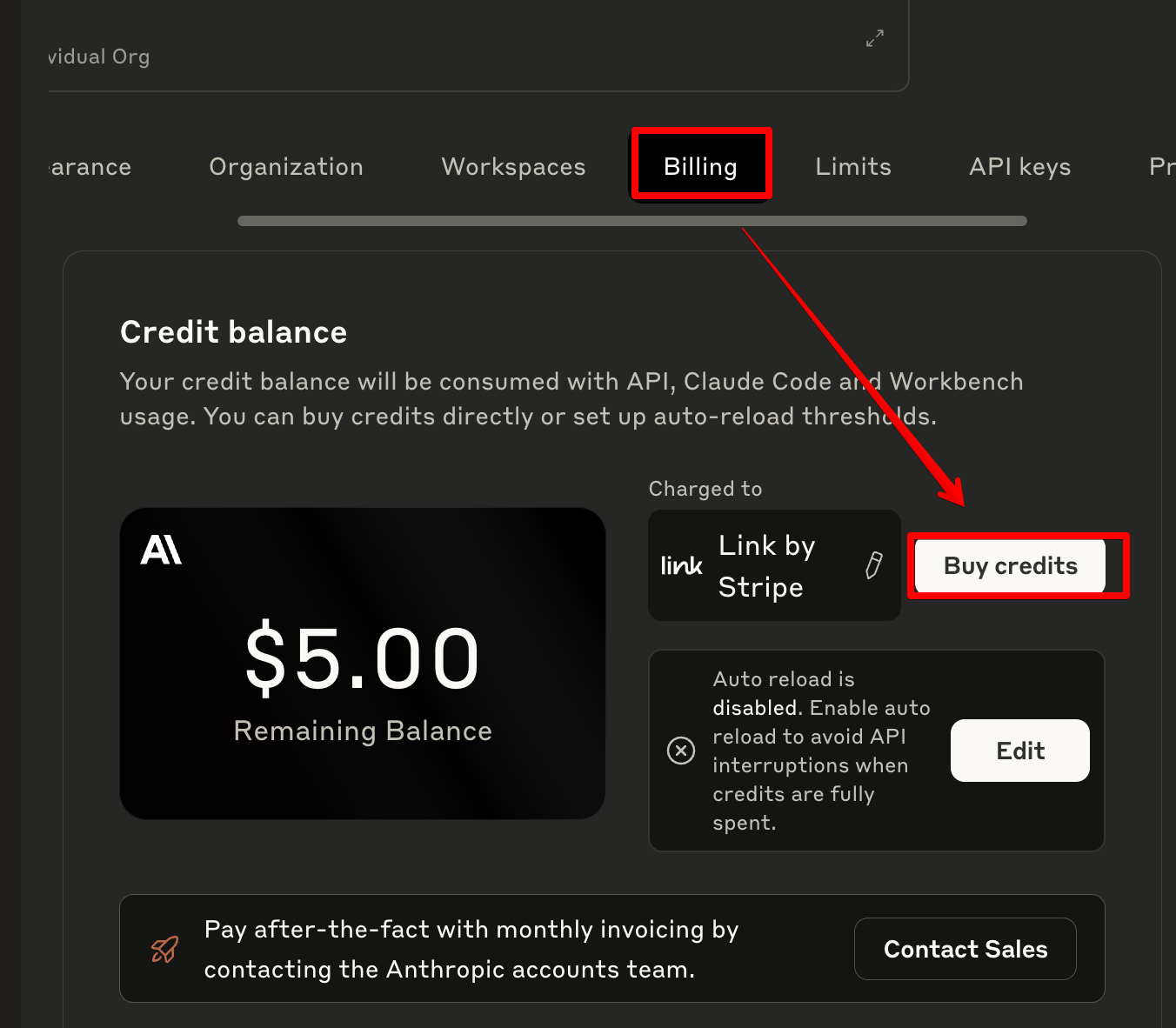
2. 결제 정보를 입력하고 충전을 진행합니다. (최소 충전 가능 금액은 5$ 로 확인됩니다.)
3. 이후 n8n Credential 에서 연결 확인을 해보시면 정상적인 연결이 가능합니다.
카테고리: Google Family
구글 노드는 아래와 같이 Credential 사용을 나눌 수 있습니다.

1. OAuth2 Credential
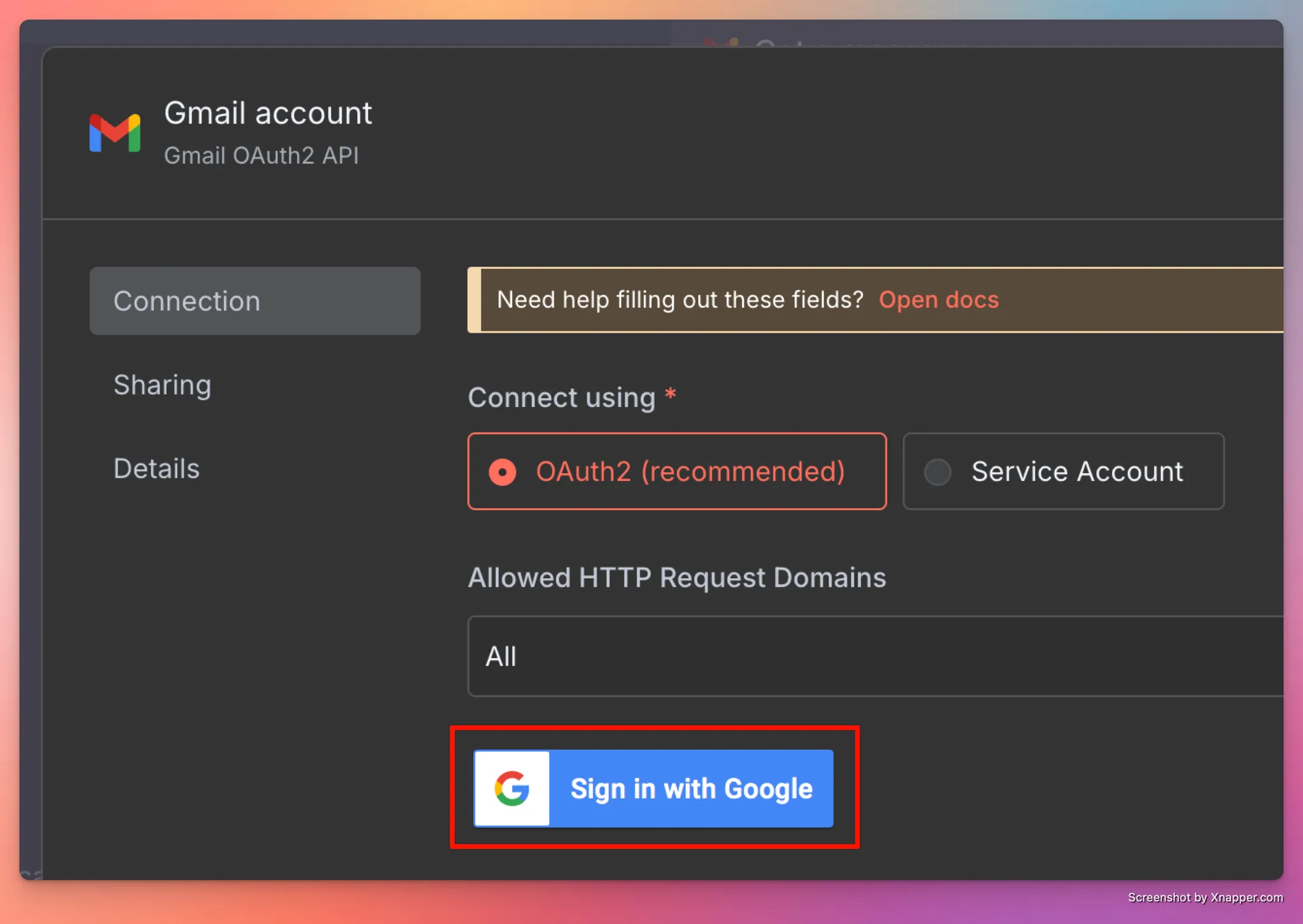
Sigh with Google 버튼을 클릭하여 OAuth2 를 통해 credential 을 발급 받습니다. Gmail, Calendar, Sheet 등 Node 가 이에 속합니다.

2. Client ID / Client Secret Credential
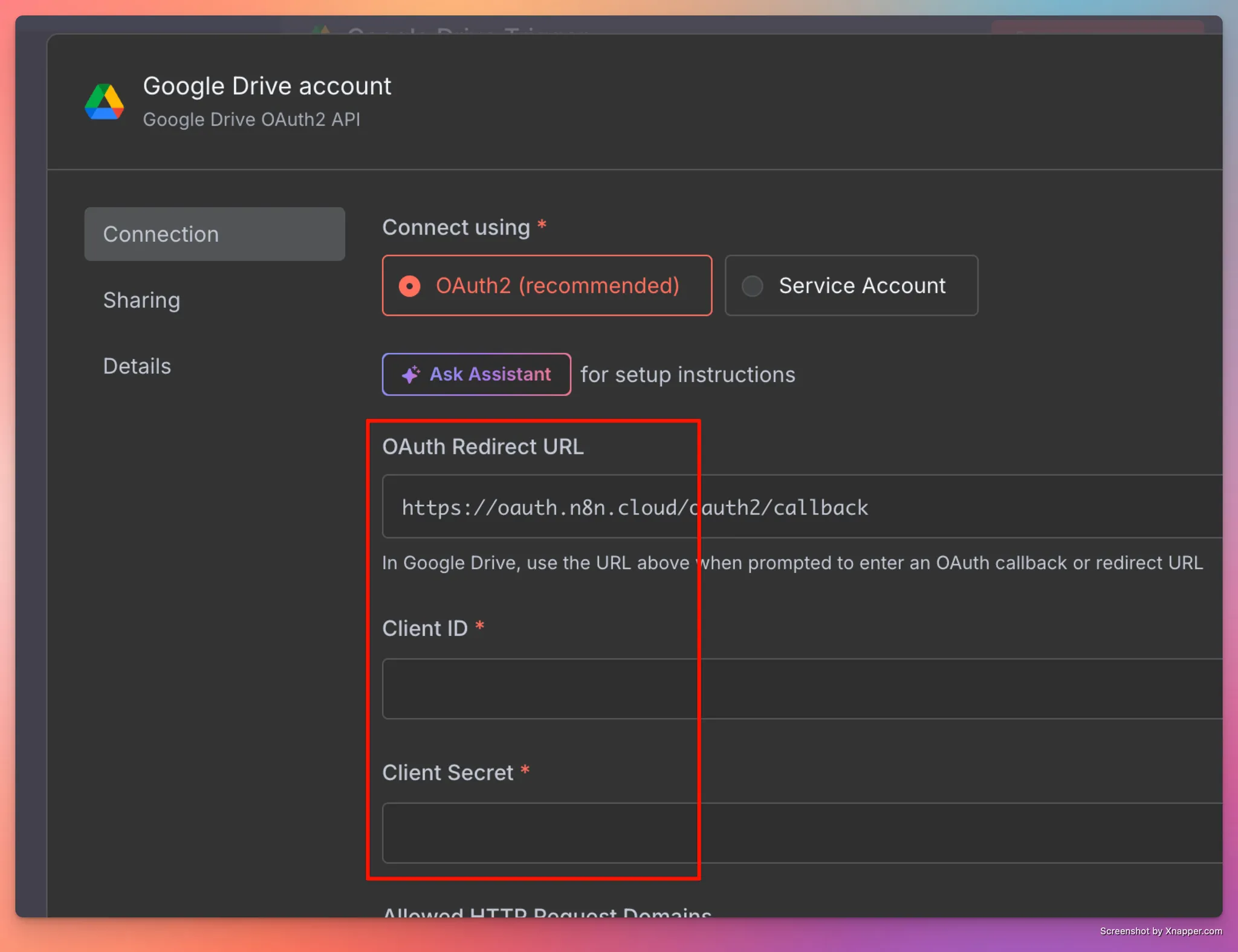
Google Cloud Platform 에서 OAuth 설정을 통해 Client ID 와 Secret 을 발급 받아 사용합니다. Drive, Presentation, Docs 등 Node 가 이에 속합니다.
3. API Key Credential
API Key 를 발급받아 사용합니다. Gemini Node 등이 속합니다.

OAuth2 Credential
1. Sign in with Google 버튼을 클릭합니다.
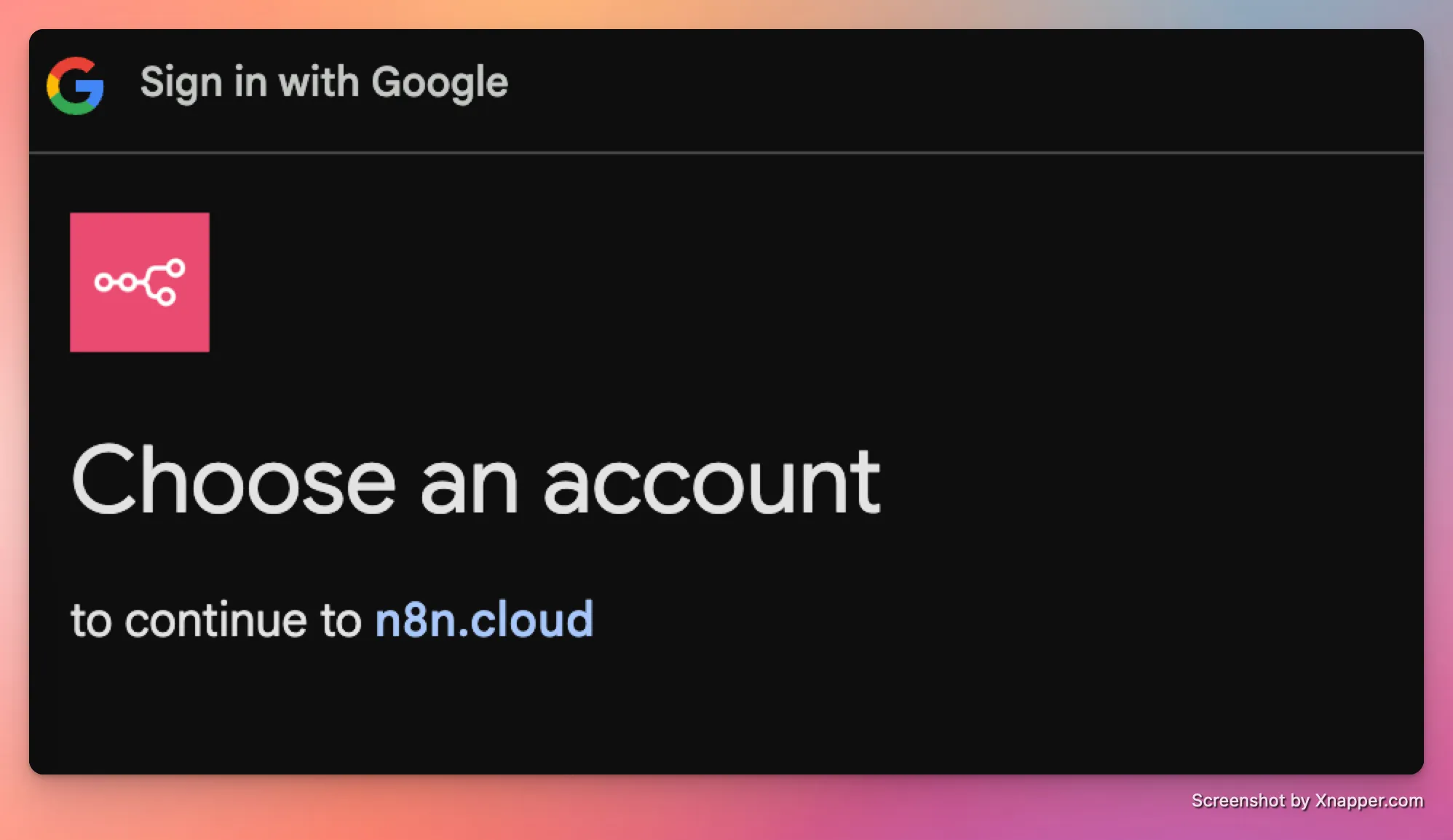
2. Google 로그인 프로세스를 진행합니다.
3. 액세스 가능한 항목을 선택합니다.

Client ID / Client Secret Credential
Client ID 와 Client Secret 을 발급 받는 프로세스는 다른 Credential 보다 복잡합니다.
아래의 모든 프로세스를 전부 수행하셔야 올바르게 credential 을 등록하고 사용할 수 있습니다.
1. Google Cloud 프로젝트 생성
1. https://console.cloud.google.com/welcome 에 접속합니다.
2. 좌측 상단의 프로젝트 선택을 클릭합니다.
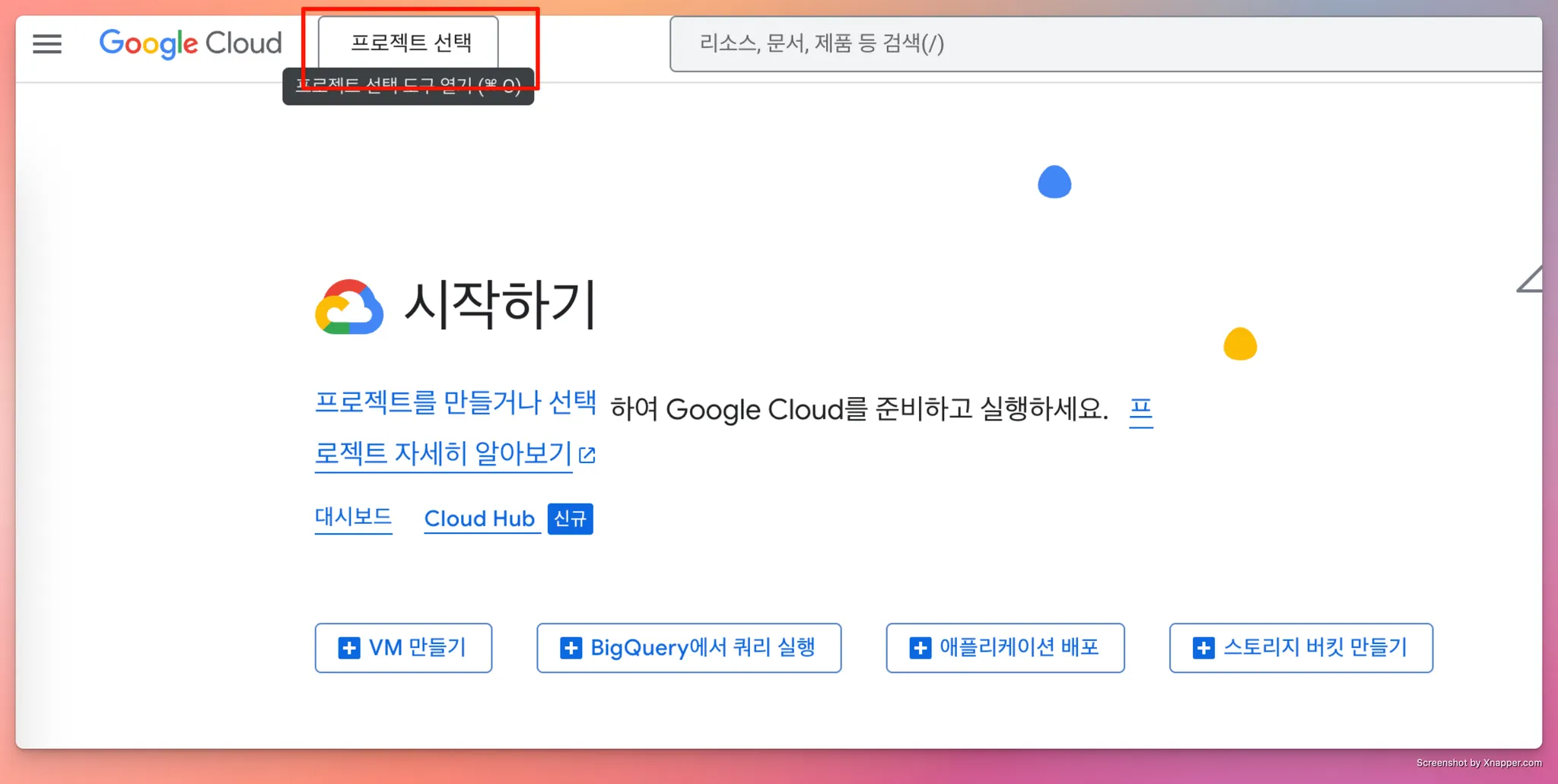
3. 새 프로젝트 버튼을 클릭합니다.

4. 프로젝트 이름을 입력하고 만들기 버튼을 클릭합니다.

5. 프로젝트가 만들어지길 기다린 후 좌측 상단의 프로젝트를 클릭하여 생성된 프로젝트를 선택하여 줍니다. (좌측 상단의 프로젝트에 프로젝트 명이 표시되어야합니다.)

2. OAuth 동의 화면 설정
1. api 및 서비스 를 검색하고 해당 페이지로 이동합니다.

2. OAuth 동의 화면 구성을 위해 해당 탭을 클릭합니다.

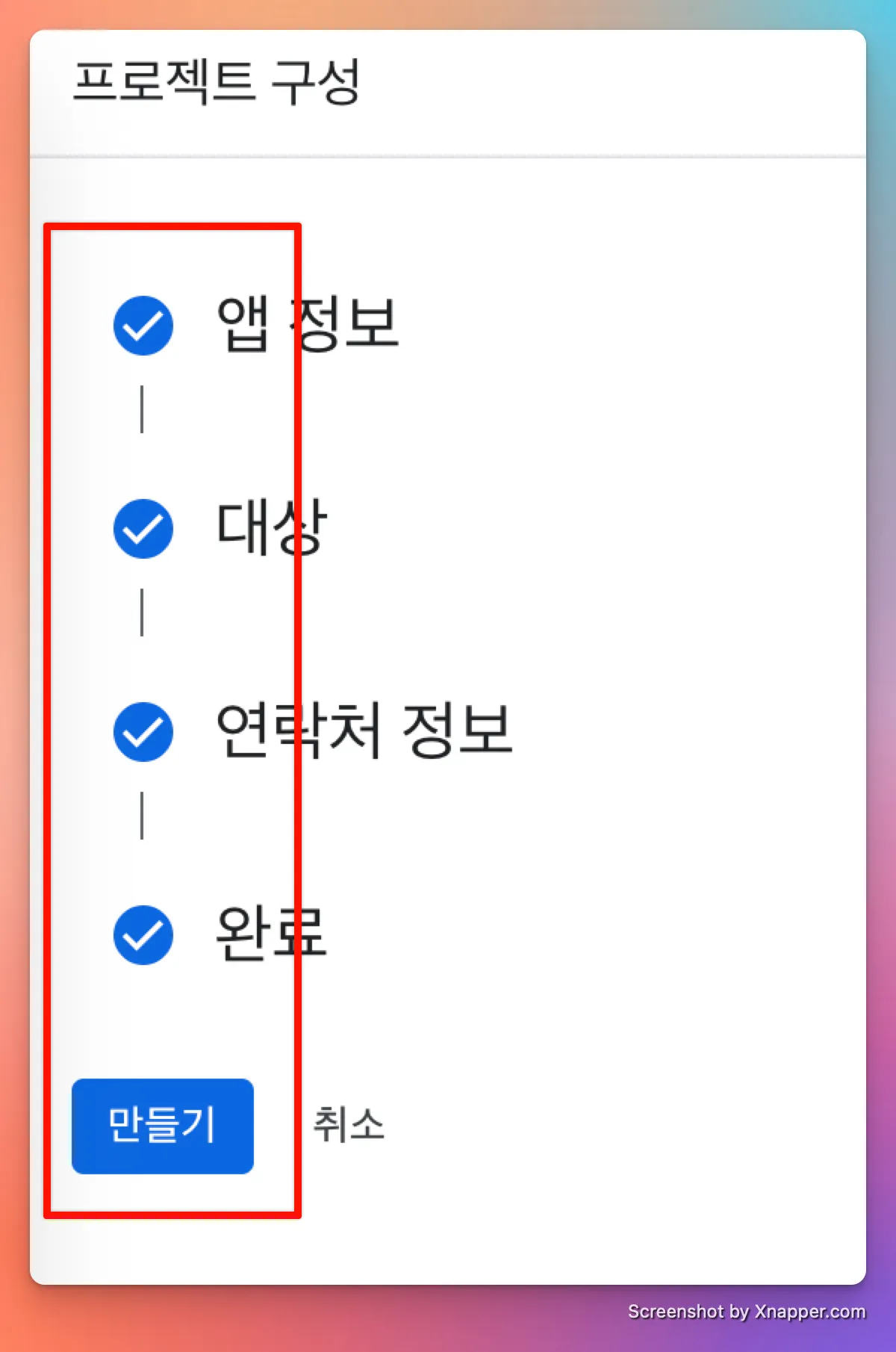
3. 시작하기 버튼을 클릭하고 아래 내용을 입력하여 줍니다.
- 앱 정보
- 앱 이름: 원하는 앱 이름
- 사용자 지원 이메일: 본인 이메일 입력
- 대상
- 외부
- 연락처 정보
- 본인 이메일 입력
- 완료
- api 서비스 정책 동의
3. 클라이언트 인증정보 만들기
1. OAuth 클라이언트 자격 정보 생성을 위해 아래로 이동합니다.

2. n8n 노드에서 OAuth Redirect URL 을 확인합니다.

3. 아래와 같이 입력하고 생성하여줍니다.
- 애플리케이션 유형: 웹 애플리케이션
- 이름: 사용자가 원하는 이름 입력
- 승인된 JavaScript 원본: 비워둡니다.
- 승인된 리디렉션 URI: n8n 노드에서 가지고온 url 을 입력합니다.

4. 생성된 크레덴셜을 Json download 해주고 확인을 눌러줍니다.

4. API 사용 설정
1. API 사용 설정을 위해 아래 탭으로 이동합니다.

2. 사용을 원하는 서비스를 검색합니다.

3. 사용 버튼을 눌러 활성화를 진행합니다.

4. 발급받은 Client ID 와 Client Secret 을 입력하여 n8n credential 을 등록합니다.

카테고리: Message
Telegram
1. Telegram 에 접속합니다. (계정이 없는 경우는 가입합니다.)
2. Chats > 검색창에 botfather 검색 > 파란색 마크가 붙은 BotFather 를 클릭합니다.

2. BotFather 를 클릭 후 Start 버튼을 클릭합니다.

3. /newbot 을 입력 후 메시지를 전송합니다.

4. 봇의 이름을 입력하고, 봇의 유저 네임을 입력합니다. (유저 네임은 언더바 혹은 파스칼 케이스만 가능하네요.)

5. HTTP API: 이후에 암호처럼 나와있는 값을 복사해서 절대 공개하지 말고 잘 저장합니다.

카테고리: Note
Notion
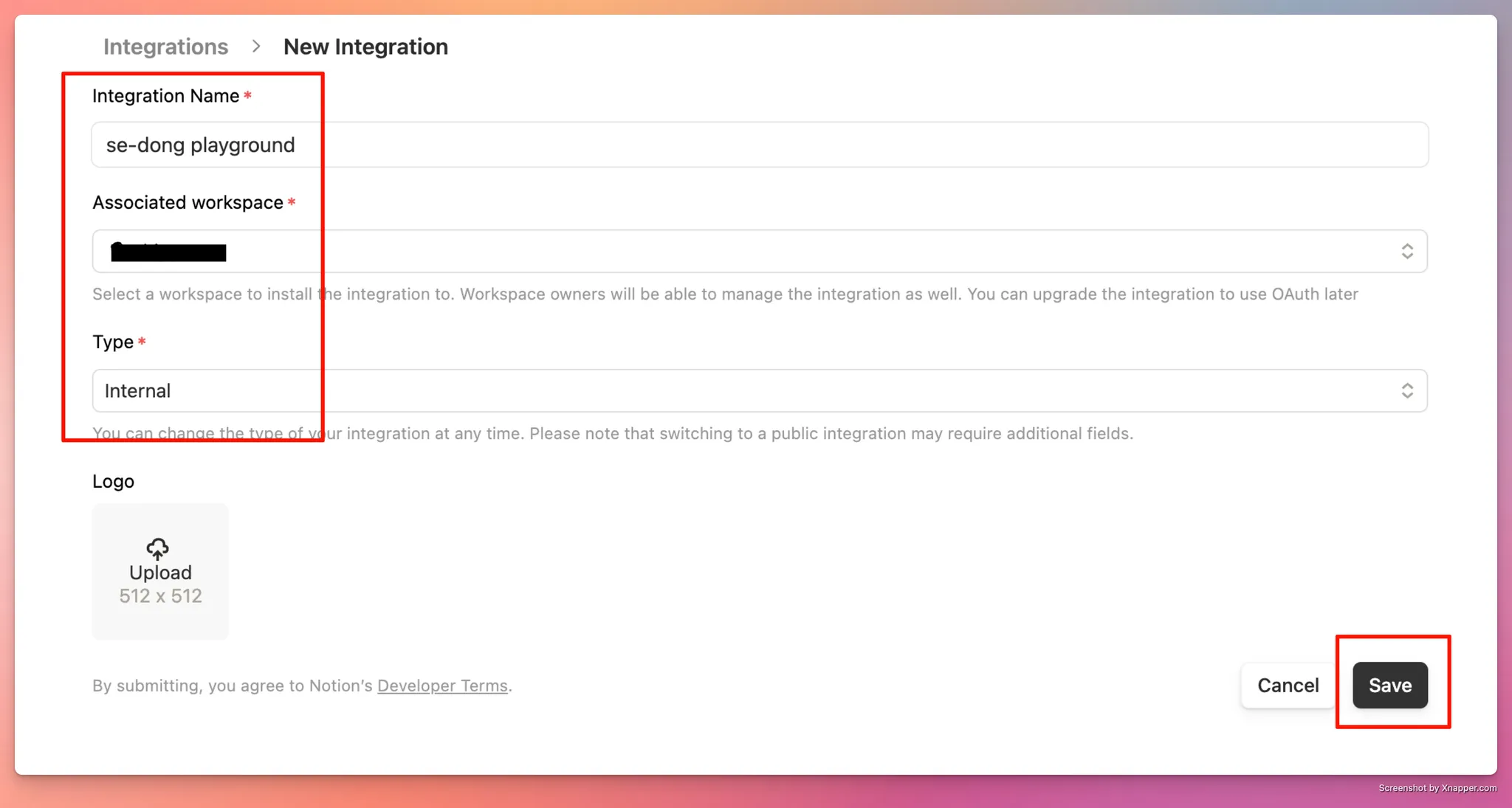
1. https://www.notion.so/profile/integrations 에 접속 후 New Integration 버튼을 클릭합니다.
2. 필요한 정보를 입력 후 save 를 눌러줍니다.
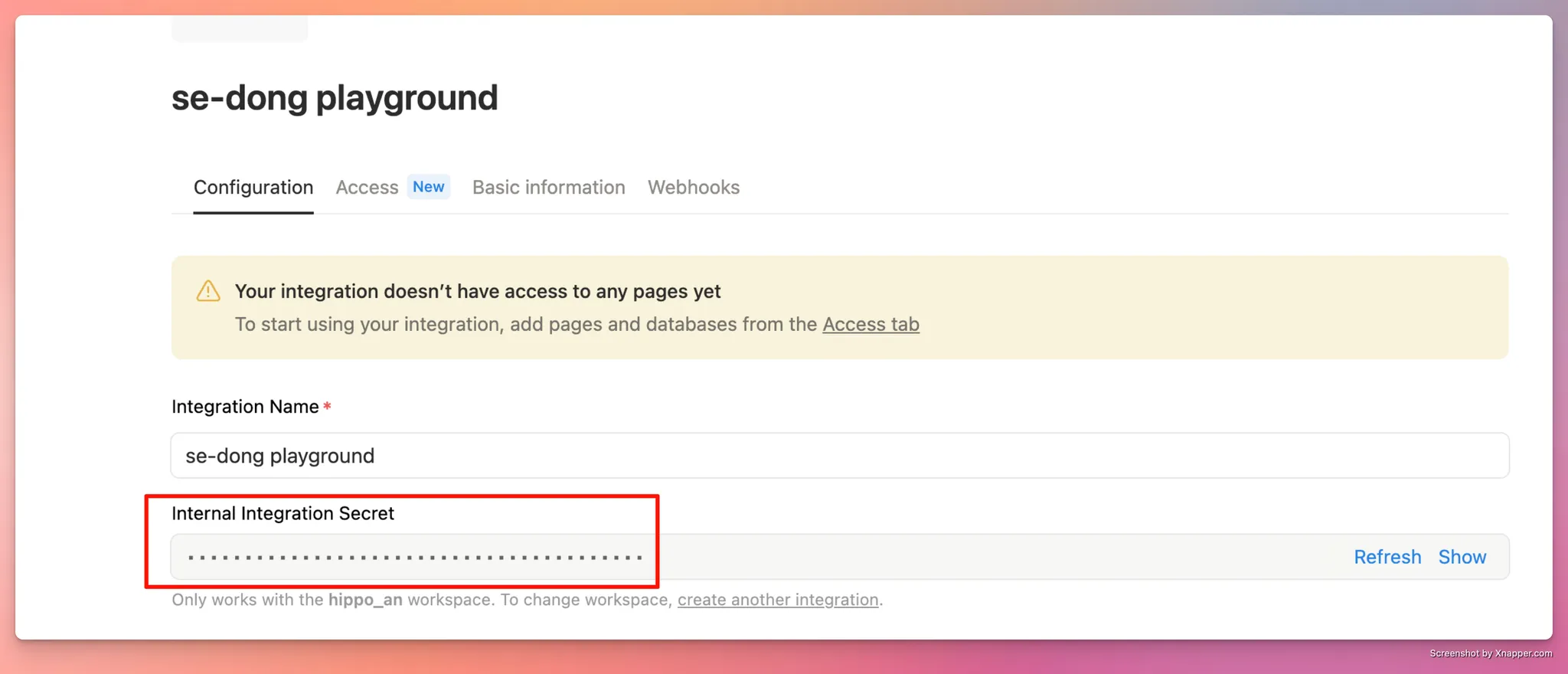
3. Integration setting 화면에서 발급받은 키를 확인합니다.
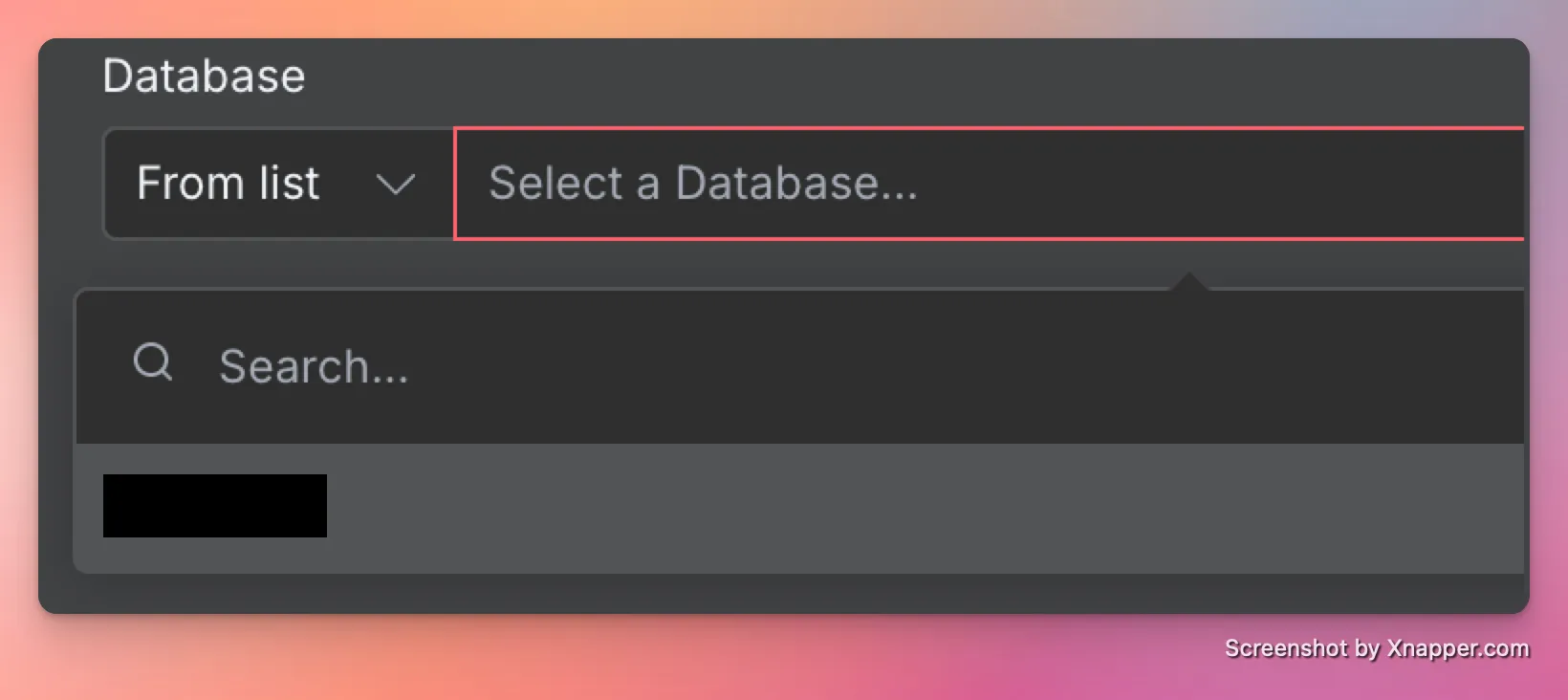
4. n8n Credential 을 등록 후 테스트를 진행하면 Database 를 선택할 수 없어 에러가 발생합니다.

5. 노션 페이지의 우측 상단 버튼 > connections > 방금 생성한 integration 이름을 클릭하고 연결합니다.

6. 시간이 지난 후 연결한 페이지의 Database 확인이 가능합니다.
카테고리: Community
1. https://www.reddit.com/prefs/apps 에 접속합니다. (상당히 낡아빠진 사이트인 것처럼 보인다..)

2. 각 항목을 아래와 같은 내용으로 입력해줍니다.
- name: app 이름
- about url: n8n 서비스 도메인 url
- redirect url: n8n 에서 reddit credential 에서 나오는 redirect rul

3. 등록된 application 에 대해서 client id 와 client secret 을 확인 후 n8n 에 입력해줍니다.

'School > AIAS' 카테고리의 다른 글
| [AIAS] N8N AI Agent 사용 준비 - Prompt (0) | 2025.09.24 |
|---|---|
| [AIAS] n8n, Form 으로 인입되는 사용자 문의 자동화하기 (0) | 2025.09.17 |
| [AIAS] 자동화 기본 개념과 AI 를 사용한 AI Automation (1) | 2025.09.16 |


